主因是因為現在都透過 Claude code 協助開發,原本都是透過 IDE (ex: cursor, vs code...等),但後來都只拿來看代碼跟提交 Git ,所以就去找了些工具。
將分為三個工具
終端機推薦 ghostty,是HashiCorp 創辦人所開發的終端機,內建GPU 加速渲染,也可以透過設定檔將配置一鍵帶著到處走。
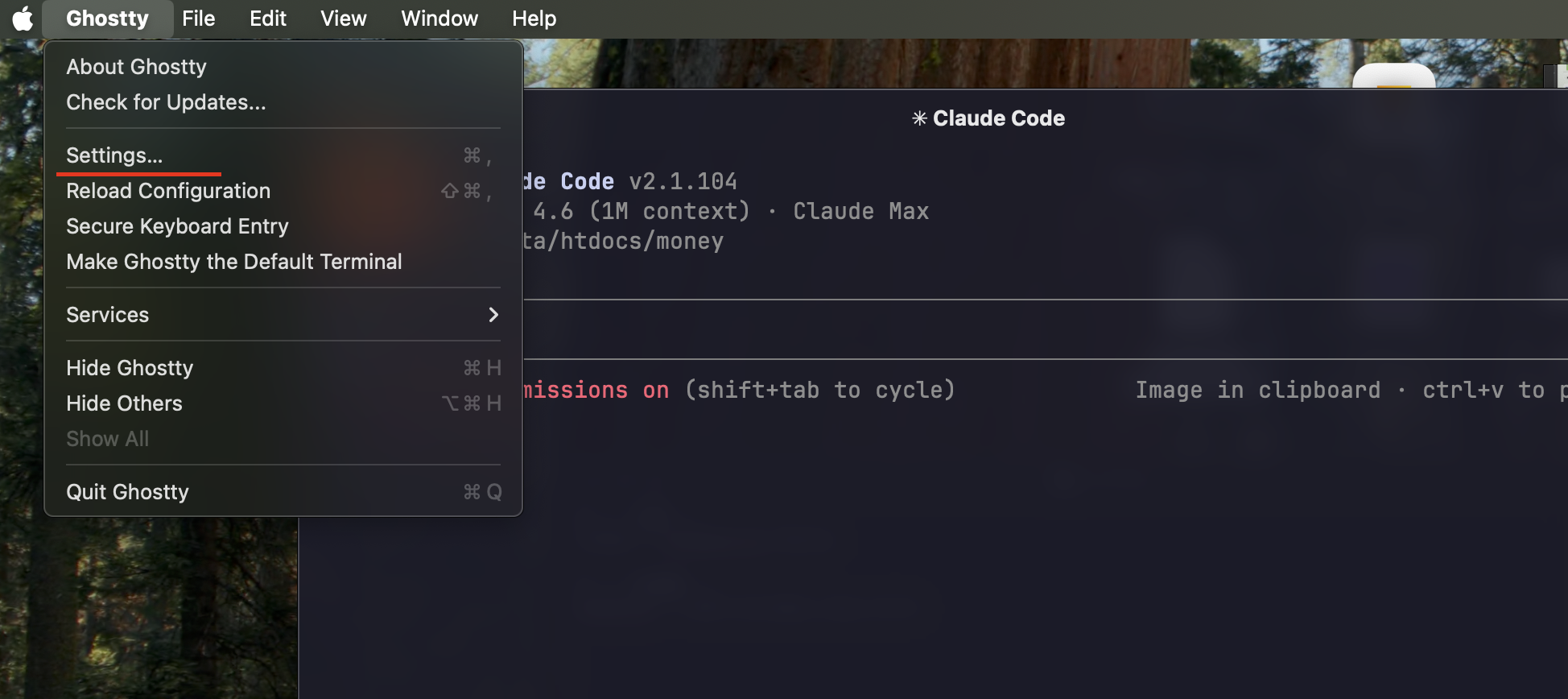
可以選左上角 > Settings 去放入以下配置
# ── 主題 ──
theme = Catppuccin Mocha

# ── 快捷鍵 ──
keybind = cmd+r=prompt_tab_title
以下快捷不分大小寫
Tab 管理
| 快捷鍵 |
功能 |
Cmd+T |
新增 tab |
Cmd+W |
關閉 tab |
Cmd+R |
重命名 tab(自訂) |
Cmd+1~8 |
切到第 N 個 tab |
Ctrl+Tab |
下一個 tab |
Ctrl+Shift+Tab |
上一個 tab |
分割畫面(Split)
| 快捷鍵 |
功能 |
Cmd+D |
水平分割 |
Cmd+Shift+D |
垂直分割 |
Cmd+[ / Cmd+] |
切換分割面板 |
Cmd+Shift+Enter |
切換分割面板全螢幕 |
一般操作
| 快捷鍵 |
功能 |
Cmd+Shift+P |
Command Palette |
Cmd+N |
新視窗 |
Cmd+, |
開啟設定檔 |
Cmd++ / Cmd+- |
放大/縮小字體 |
Cmd+0 |
重設字體大小 |
Cmd+K |
清除畫面 |
Cmd+Shift+, |
重新載入設定 |
安裝方式 brew install yzi

# vi ~/.config/yazi/keymap.toml

[mgr]
prepend_keymap = [
	{ on = "T", run = 'shell --orphan -- open -a Ghostty %h', desc = "Open Ghostty in hovered directory" },
]

在終端中可以直接透過 ghostty 直接開啟

安裝方式 brew install lazygit
面板導航
| 快捷鍵 |
說明 |
Tab / 1-5 |
切換面板(Status / Files / Branches / Commits / Stash) |
h / l |
左右切換子面板 |
j / k |
上下移動 |
Enter |
展開 / 進入詳細 |
? |
顯示當前面板所有快捷鍵 |
q |
退出(或返回上一層) |
x |
開啟選單(顯示可用操作) |
Files 面板(檔案操作)
| 快捷鍵 |
說明 |
Space |
Stage / Unstage 單一檔案 |
a |
Stage / Unstage 全部檔案 |
Enter |
進入檔案查看逐行 diff |
d |
丟棄檔案變更(discard changes) |
e |
用編輯器打開檔案 |
c |
Commit(輸入訊息後 Enter 確認) |
A |
Amend 上一次 commit |
S |
Stash 所有變更 |
i |
加入 .gitignore |
逐行 Stage(進入檔案 diff 後)
| 快捷鍵 |
說明 |
Space |
Stage / Unstage 選中的行 |
v |
切換為範圍選取模式 |
a |
Stage / Unstage 整個 hunk |
Esc |
返回檔案列表 |
Branches 面板
| 快捷鍵 |
說明 |
Space |
Checkout 分支 |
n |
新建分支 |
d |
刪除分支 |
r |
Rebase 當前分支到選中分支 |
M |
Merge 選中分支到當前分支 |
f |
Fast-forward 當前分支 |
c |
Checkout by name(輸入分支名) |
Remote 操作
| 快捷鍵 |
說明 |
p |
Pull |
P |
Push |
f |
Fetch |
u |
設定 upstream(在 branches 面板) |
Cherry-pick 工作流
- 在 Commits 面板選中目標 commit
- 按
shift+c 複製 commit
- 切換到目標分支
- 按
shift+v 貼上(cherry-pick)
衝突解決
進入有衝突的檔案後:
| 快捷鍵 |
說明 |
Enter |
進入衝突檔案 |
h / l |
選擇保留左邊(ours)或右邊(theirs) |
b |
保留兩邊(both) |
Space |
確認選擇 |

